So arbeitest du mit BankPilot
Jede Funktion der App, Schritt für Schritt, mit Screenshots der echten Oberfläche.
Die Screenshots stammen aus der Demo, die du ohne Konto öffnen kannst. Du kannst also beim Lesen direkt mitklicken.
Überblick: die drei Schritte
Die App ist in drei Schritte aufgeteilt. Du kannst jederzeit zwischen ihnen wechseln.
- Bank verbinden: Du verbindest ein oder mehrere Konten über PSD2 Open Banking.
- Regeln erstellen: Du beschreibst, welche wiederkehrenden Zahlungen überwacht werden sollen.
- Überwachen und benachrichtigen: BankPilot prüft, ob diese Zahlungen ankommen, und meldet sich, wenn eine ausbleibt.
Regel anlegen
Eine Regel beschreibt eine wiederkehrende Zahlung: wen sie betrifft, wie viel erwartet wird und in welchem Rhythmus.
- Öffne Schritt 2, Regeln erstellen.
- Klicke auf Neue Regel. Das Formular öffnet sich.
- Name: ein Titel, den du wiedererkennst, zum Beispiel Miete Wohnung 1.
- Suchbegriff: ein Textstück, das im Empfänger oder im Verwendungszweck vorkommt. Groß- und Kleinschreibung spielt keine Rolle.
- Kategorie, erwarteter Betrag, Toleranz in Prozent und der Rhythmus von täglich bis zweijährlich.
- Optional ein Start- und ein Enddatum, dann zählt die Regel nur Zahlungen in diesem Zeitraum. Speichern schließt das Formular.
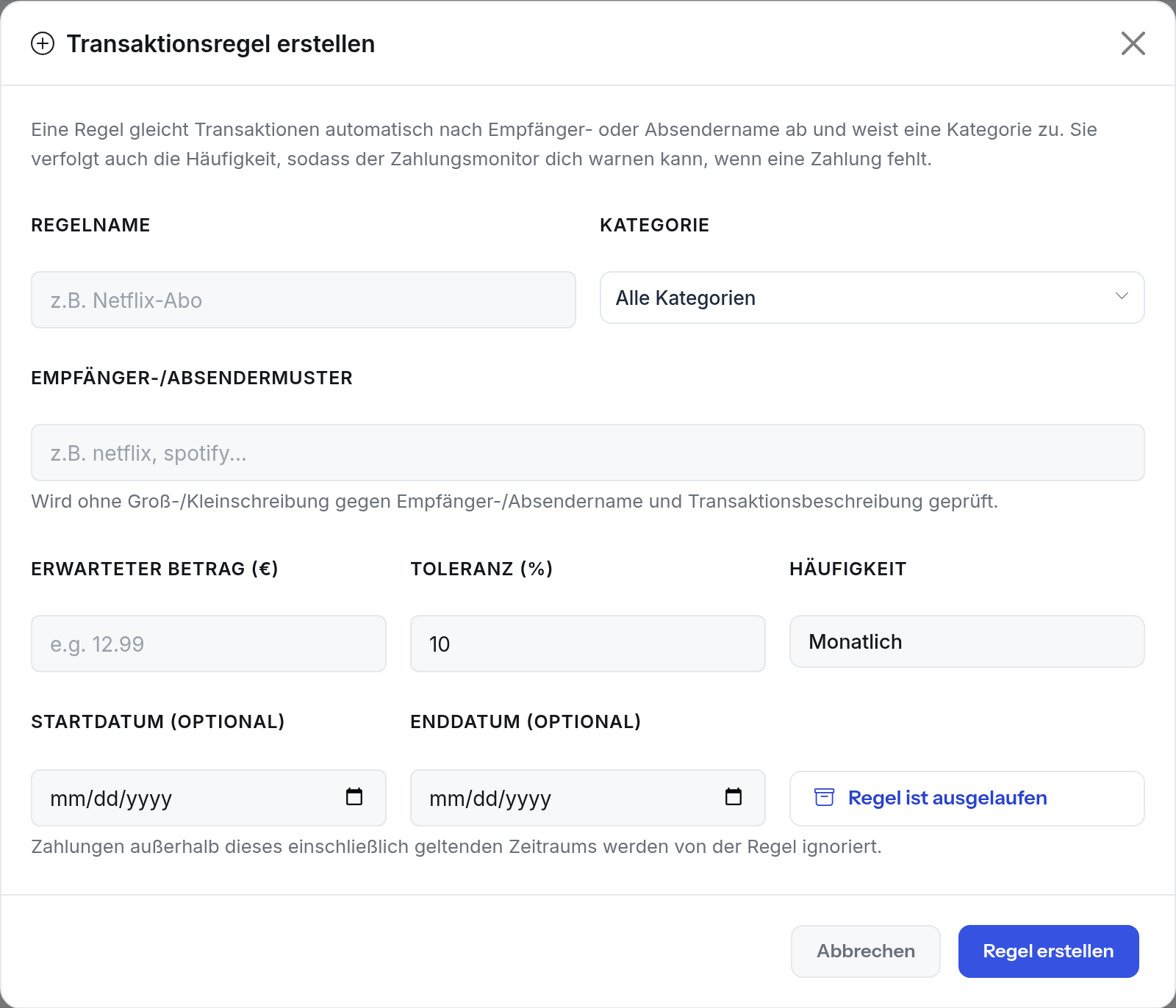
Der Suchbegriff ist ein einfacher Textvergleich, keine Suchsprache. Je kürzer und eindeutiger er ist, desto zuverlässiger trifft er.
Regel ändern, befristen, archivieren und löschen
Jede Regel in der Liste hat zwei Schaltflächen. Alles Weitere steckt im Formular und im Archiv.
- Das Stiftsymbol öffnet dieselbe Maske wie beim Anlegen, mit den gespeicherten Werten.
- Zum Befristen trägst du im Formular ein Enddatum ein, oder du klickst auf Regel ist ausgelaufen, was den heutigen Tag einträgt. Ab diesem Tag zählt die Regel keine neuen Zahlungen mehr und wird als Abgelaufen gekennzeichnet.
- Das Archivsymbol nimmt die Regel aus der Überwachung. Fehlt ein Enddatum, wird der heutige Tag eingetragen.
- Archivierte Regeln findest du unter Archivierte Regeln unterhalb der Liste. Dort kannst du sie wiederherstellen.
- Endgültig löschen geht nur aus dem Archiv heraus, über das Papierkorbsymbol.
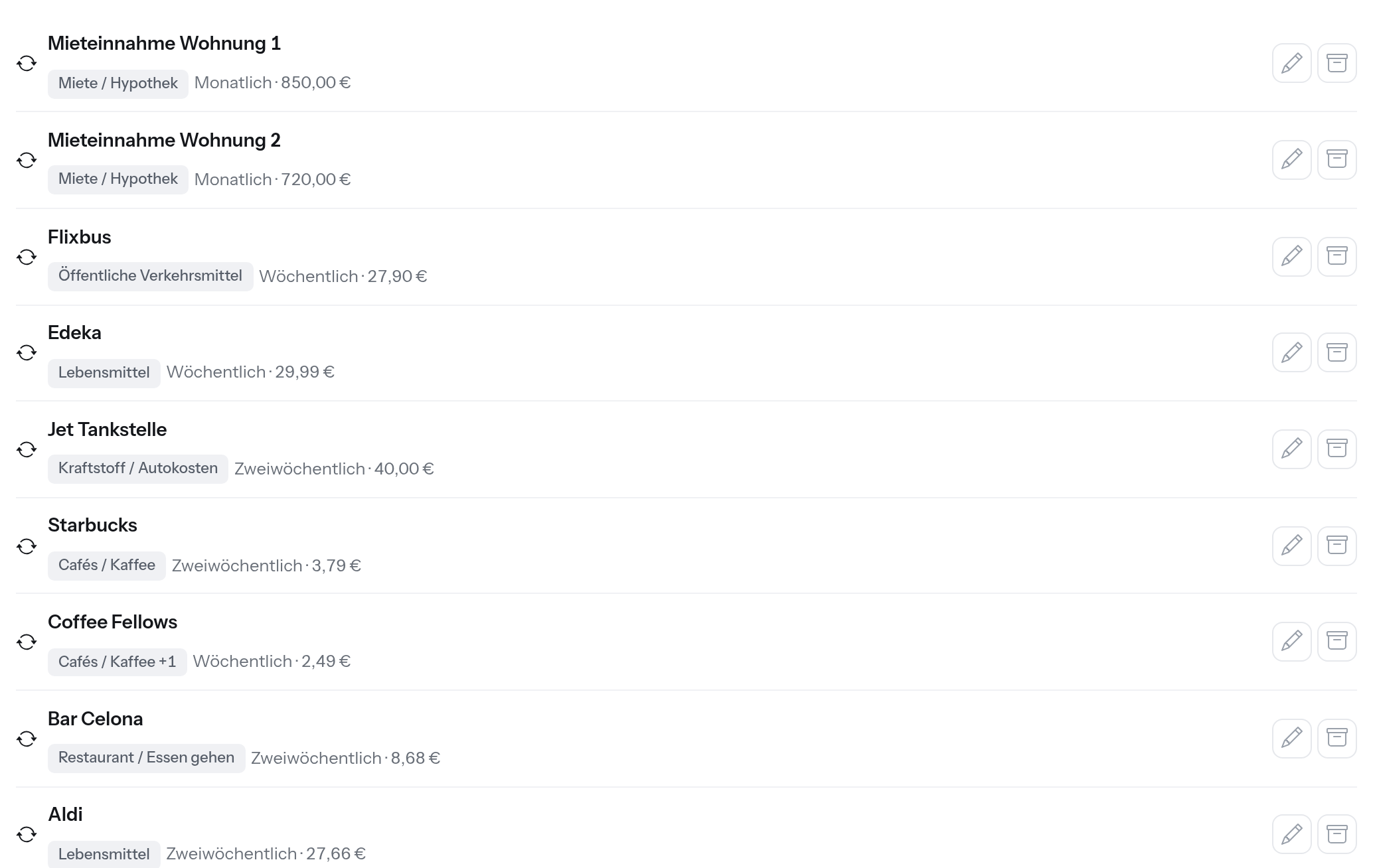
Löschen entfernt nur die Regel. Die Zahlungen bleiben erhalten und behalten ihre Kategorie, sodass eine neue Regel sie wieder aufnehmen kann.
Die Zahlungen hinter einer Regel sehen
Zu jeder Regel kannst du dir genau die Zahlungen anzeigen lassen, die sie zählt.
- Öffne Schritt 3, Überwachen und Benachrichtigen.
- Klicke auf die Zeile einer Regel. Die Umsatzliste darunter wird auf diese Regel gefiltert.
- Über der Liste steht Gefiltert nach Regel. Mit Alle anzeigen hebst du den Filter wieder auf.
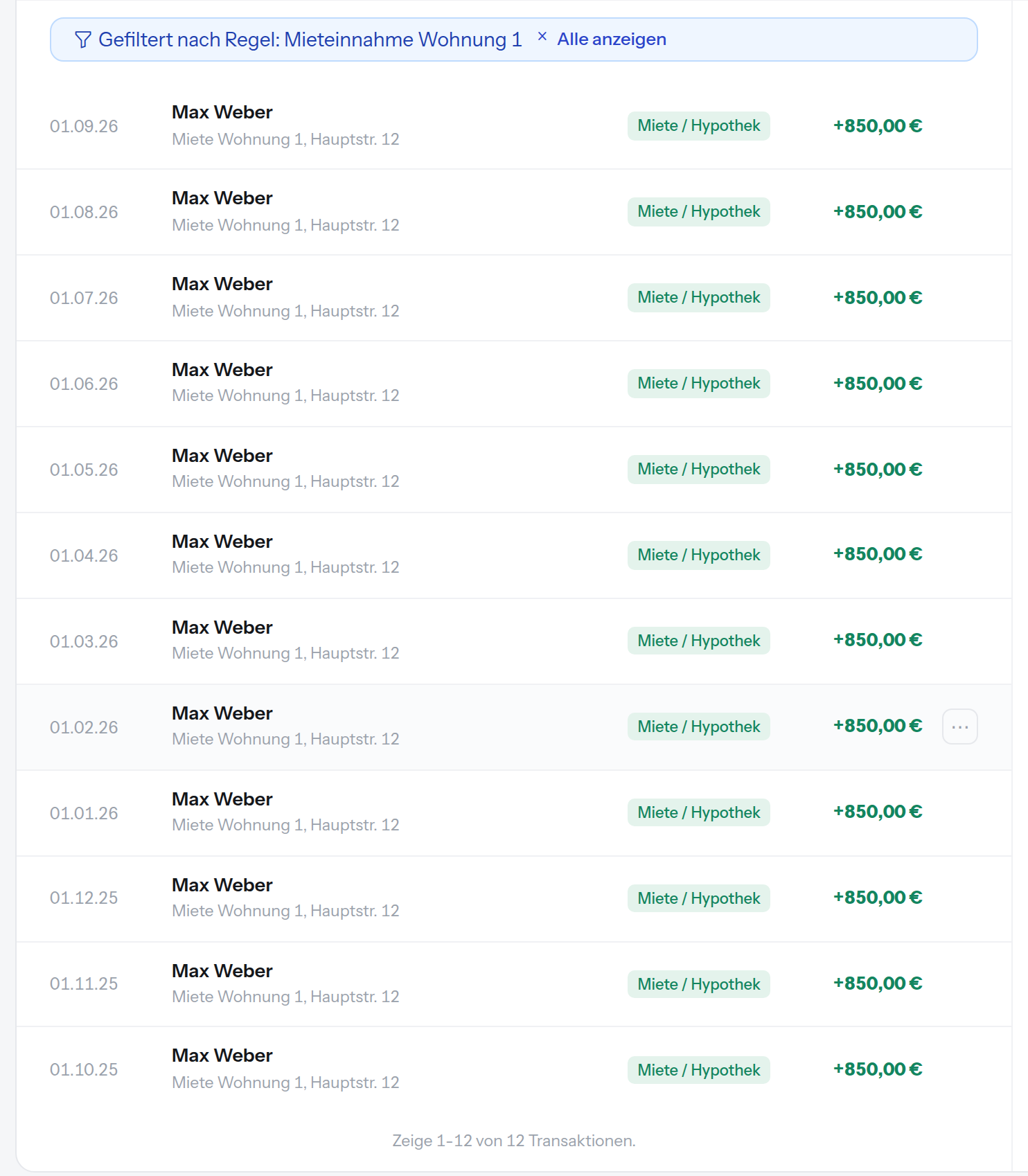
So prüfst du am schnellsten, ob eine Regel wirklich das trifft, was sie treffen soll.
Einzelne Zahlungen zuordnen oder ausschließen
Manchmal trifft eine Regel eine Zahlung, die nicht dazugehört, oder übersieht eine, die dazugehört. Beides korrigierst du direkt an der Zahlung.
- Klicke in der Umsatzliste auf die drei Punkte am rechten Rand einer Zeile.
- Zu Regel hinzufügen ordnet diese Zahlung einer Regel deiner Wahl zu, auch wenn deren Suchbegriff sie nie gefunden hätte.
- Transaktion von Regeln ausschließen nimmt die Zahlung aus der Zählung. Die Zeile wird danach gedämpft dargestellt.
- Beides lässt sich rückgängig machen. Im selben Menü stehen dann Aus Regel entfernen und Transaktion wieder für Regeln zulassen.
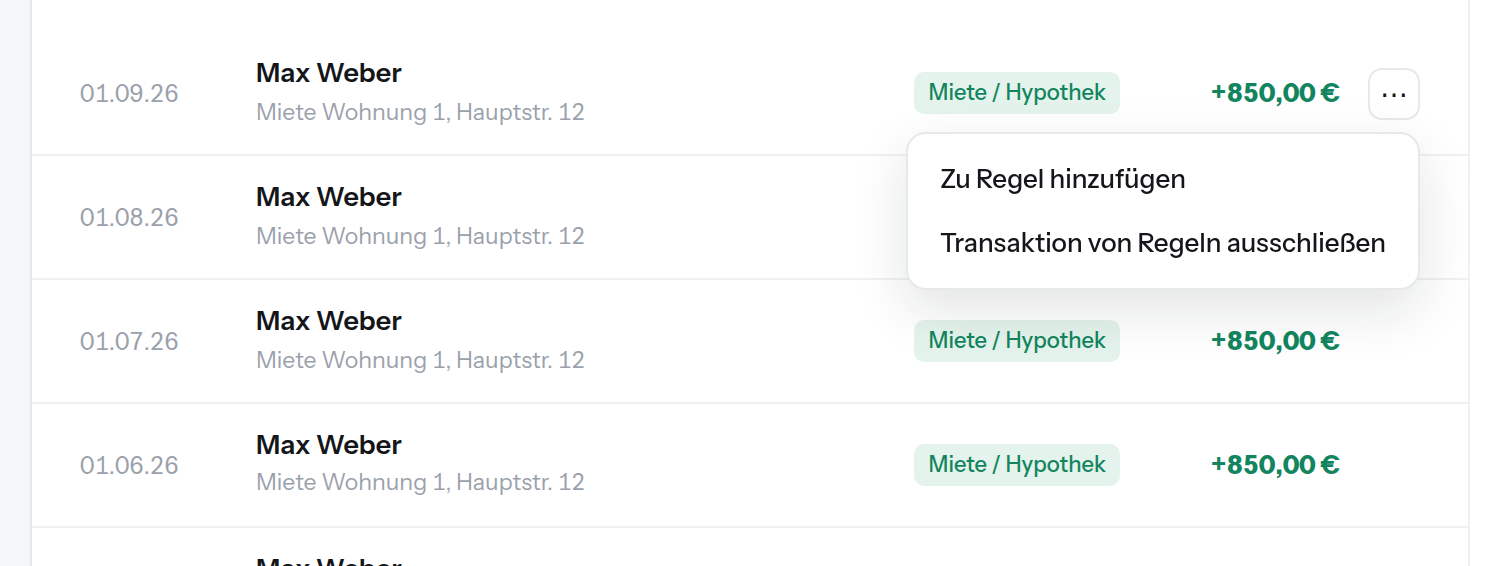
Eine von Hand zugeordnete Zahlung zählt immer, unabhängig von Suchbegriff, Betrag und Zeitraum der Regel.
Kategorien setzen und ändern
Jede Zahlung hat eine Kategorie. Du kannst sie jederzeit überschreiben.
- Klicke in der Umsatzliste auf die Kategorie neben dem Betrag.
- Wähle die neue Kategorie aus der Liste.
- Wenn es ähnliche Zahlungen gibt, bietet BankPilot an, die Änderung für alle zu übernehmen.
- Über dem Filter Kategorie oberhalb der Liste blendest du einzelne Kategorien ein und aus. Nicht kategorisiert ist einer der Einträge.
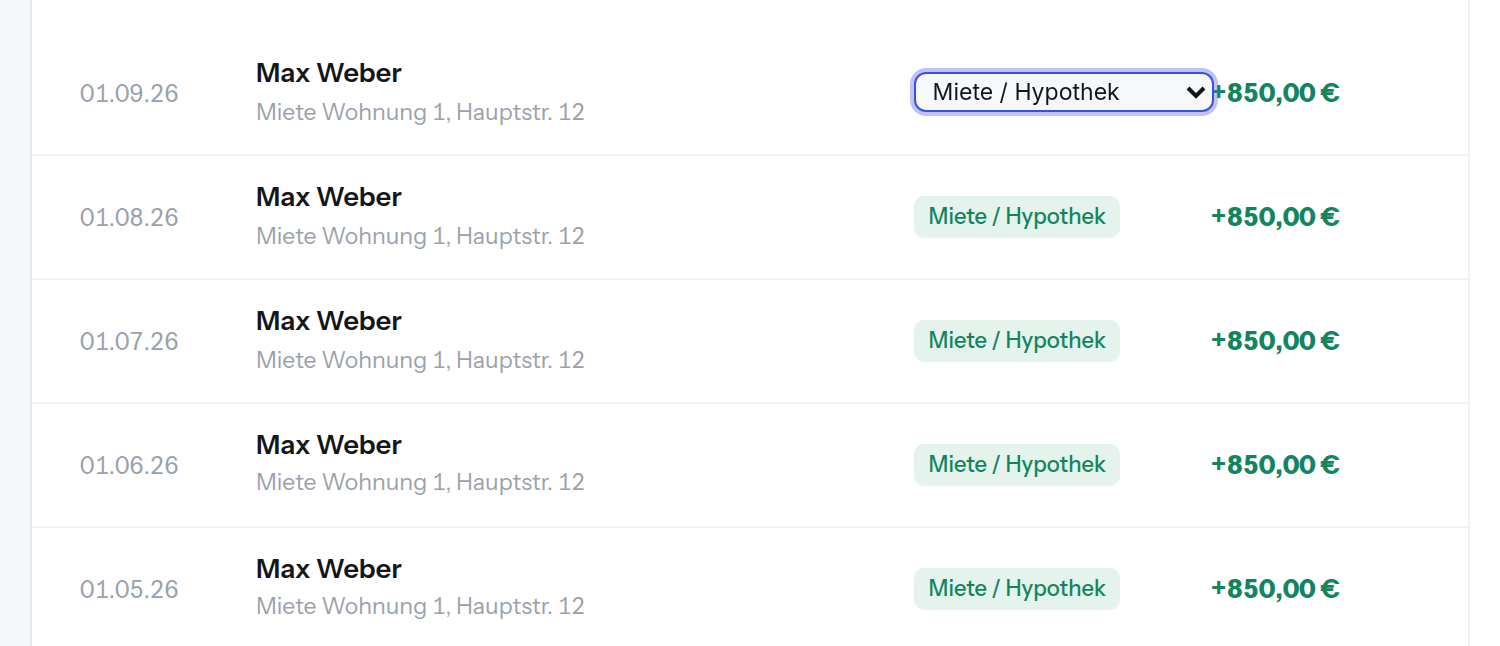
Kategorien werden beim Abgleich automatisch vergeben. Eine Regel setzt zusätzlich ihre eigene Kategorie auf allen Zahlungen, die sie zählt.
Der Zahlungsmonitor
Der Monitor beantwortet die Frage, um die es eigentlich geht: Ist alles angekommen?
- Oben wählst du den Zeitraum, über den gerechnet wird.
- Eine Regel ohne Warnung ist in Ordnung: Ihre Zahlungen kamen wie erwartet.
- Überfällig heißt, dass die letzte Zahlung länger zurückliegt, als der Rhythmus erlaubt.
- Fehlend heißt, dass es im gewählten Zeitraum gar keine passende Zahlung gibt.
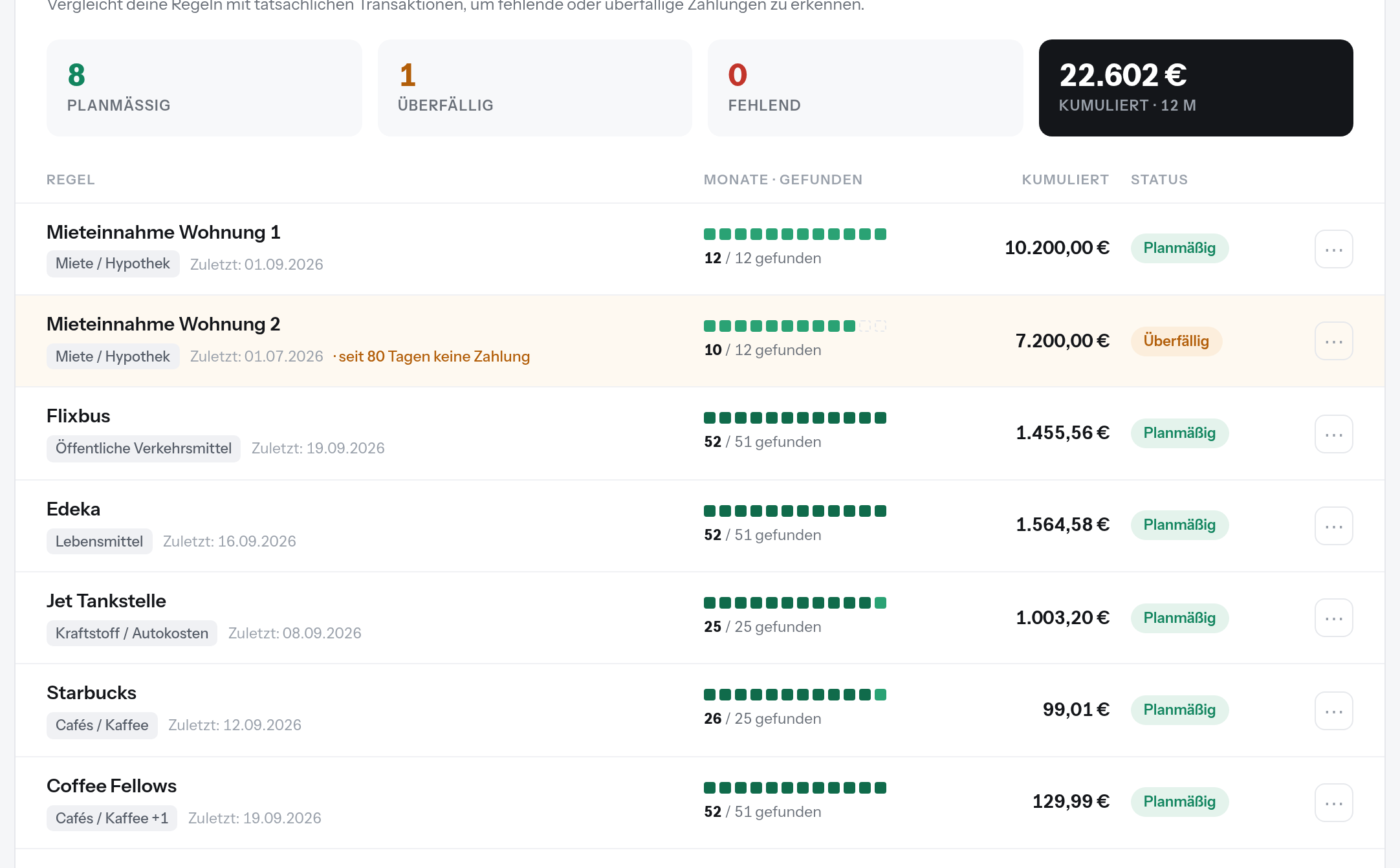
Beträge, die vom erwarteten Wert abweichen, werden gesondert ausgewiesen, damit eine Preiserhöhung nicht untergeht.
Benachrichtigungen einrichten
BankPilot kann dich über überfällige oder fehlende Zahlungen informieren, ohne dass du die App öffnest.
- In den Einstellungen legst du die E-Mail-Adresse fest, an die Hinweise gehen.
- Auf derselben Seite stellst du ein, wie oft BankPilot automatisch synchronisiert und prüft.
- Push-Benachrichtigungen aktivierst du pro Gerät. Auf iPhone und iPad muss BankPilot dafür zuerst auf dem Home-Bildschirm liegen.
- In Schritt 3 kannst du die E-Mails für einzelne Regeln abschalten.
Jede Benachrichtigungs-E-Mail geht zusätzlich als Push-Nachricht an die Geräte, die du freigeschaltet hast.
Bankkonten verbinden und verwalten
Verbindungen verwaltest du in Schritt 1, eine Bank nach der anderen.
- Nutze in Schritt 1 die Schaltfläche Neues Bankkonto hinzufügen und wähle deine Bank.
- Die Anmeldung läuft bei deiner Bank, über PSD2 Open Banking via Tink - A Visa Solution.
- Eine Verbindung läuft nach einiger Zeit ab. BankPilot weist darauf hin und verlinkt direkt auf die Erneuerung.
- Du kannst einzelne Konten oder eine ganze Verbindung entfernen. Beides wird vorher abgefragt.
Deine Bankzugangsdaten bekommt BankPilot nie zu sehen. Sie werden bei deiner Bank eingegeben, nicht hier.
KI-Assistent und seine Freigaben
Du kannst einen Assistenten wie Claude oder ChatGPT verbinden und pro Konto entscheiden, was er lesen darf.
- Auf der Seite KI-Assistent steht, wie du einen Assistenten verbindest.
- In den Einstellungen legst du pro Konto fest, ob ein Assistent es sehen darf, für welchen Zeitraum, und welche Zahlungen ausgenommen bleiben.
- Unter Verbundene KI-Assistenten siehst du jede Freigabe und kannst sie wieder trennen.
Standardmäßig ist jedes Konto freigegeben. Eine Einschränkung gilt ab der nächsten Frage an den Assistenten.
Noch Fragen offen?
Die häufigsten Fragen sammeln wir in den FAQ. Oder du probierst es direkt in der App aus.